Вывод кодов маркировки из оборота
Если вы заказали и ввели в оборот коды маркировки на товар, при продаже, потере, возврате товара поставщику, их необходимо вывести из оборота. Вот полный список причин вывода кодов маркировки при поэкземплярном учете:
- Розничная продажа
- Трансграничная продажа в страны ЕАЭС
- Экспорт за пределы стран ЕАЭС
- Дистанционная продажа
- Продажа по образцам
- Продажа через вендинговый аппарат
- Использование для производственных целей
- Использование для ветеринарного применения
- Использование для собственных нужд
- Возврат физическому лицу
- Фасовка
- Истечение срока годности
- Утилизация
- Конфискация
- Уничтожение
- Утрата
- Использование для медицинского применения (только для товарной группы Медизделия и кресла-коляски)
- Продажа по государственному (муниципальному) контракту (только для товарной группы Медизделия и кресла-коляски)
- Пересортица по кодам (только для товарной группы Пиво и слабоалкогольные напитки)
Вывести коды из оборота можно на основании Отгрузки, Списания, из списка кодов маркировки и вручную.
Вывод на основании Отгрузки
-
Перейдите в раздел Продажи → Отгрузки.
-
Откройте нужную Отгрузку.
-
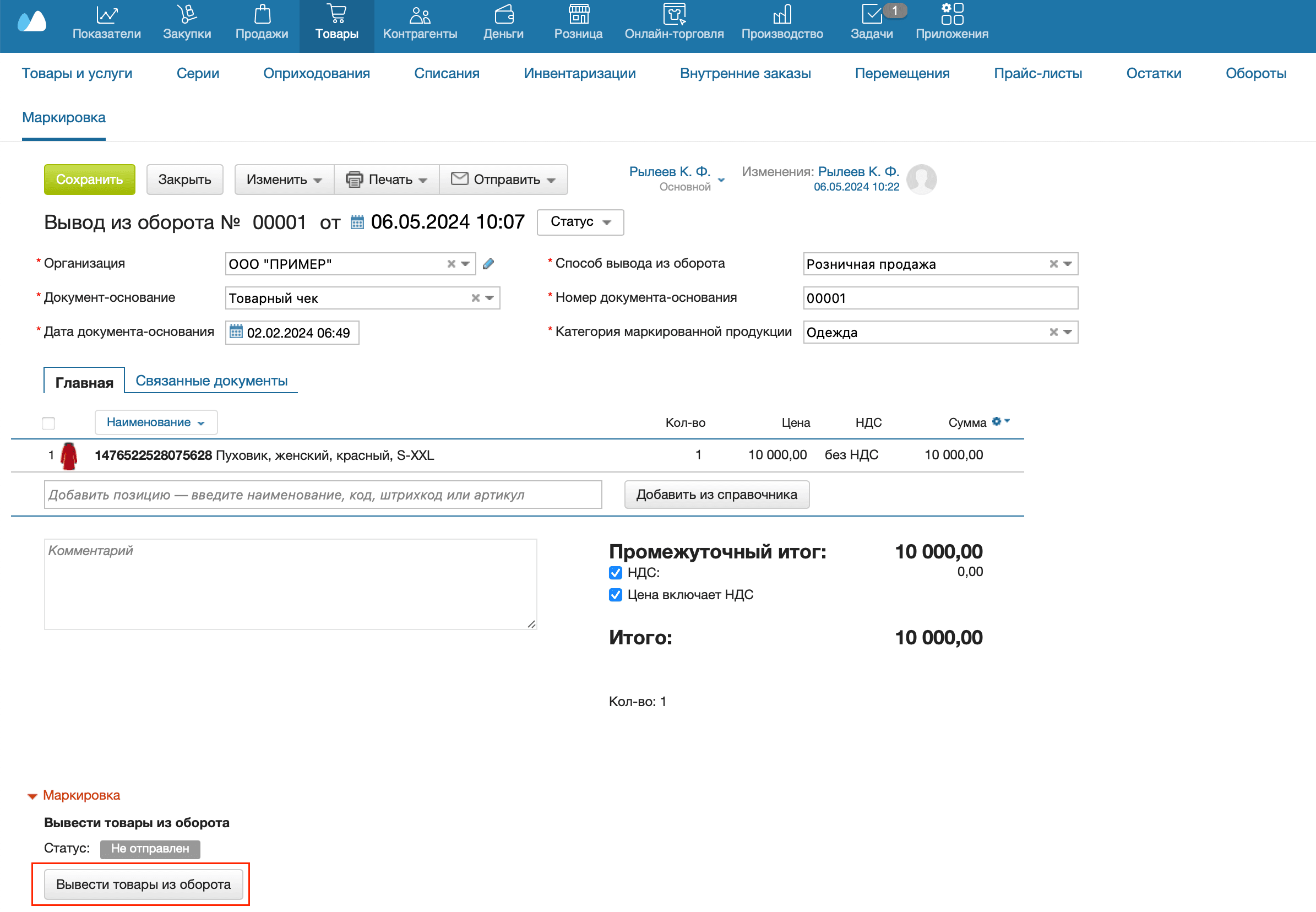
Нажмите вверху на кнопку Создать документ и выберите Вывод из оборота в выпадающем списке. Откроется документ Вывода из оборота.
-
Выберите Категорию маркированной продукции.
-
Выберите Способ вывода из оборота. Чтобы передать маркированные товары неучастнику оборота маркированной продукции, например передать товары на безвозмездной основе или для собственных нужд:
- укажите Способ вывода из оборота: Безвозмездная передача, Использование для производственных целей или Использование для собственных нужд;
- укажите Контрагента, которому передаете товар. Убедитесь, что в карточке контрагента указан ИНН.
-
Заполните обязательные поля: Организация, Документ-основание, Дата документа-основания, Номер документа-основания, Код страны назначения (для способа вывода из оборота Трансграничная продажа в страны ЕАЭС). Набор полей может отличаться в зависимости от выбранного Способа вывода из оборота. Если способ вывода из оборота — Дистанционная продажа, можно не указывать Документ-основание, его номер и дату.
При торговле по FBS на Ozon и Wildberries обязательные поля заполняются автоматически, если вы используете интеграцию МоегоСклада с Ozon или Wildberries или в качестве ИНН контрагента указали ИНН Оzon или Wildberries.
-
Нажмите внизу на кнопку Вывести товары из оборота. Статус изменится с Не отправлен на В обработке.
-
Через пару минут нажмите на кнопку Проверить статус. Если статус Принят, коды успешно выведены из оборота.
-
Нажмите на кнопку Сохранить вверху.
Вывод на основании нескольких Отгрузок
При торговле по схеме FBS на маркетплейсах и через интернет-магазины можно вывести из оборота коды маркировок товаров сразу из нескольких Отгрузок.
-
Перейдите в раздел Продажи → Отгрузки.
-
Выделите нужные Отгрузки с кодами маркировки — например за весь день.
-
Нажмите на кнопку Создать и выберите в списке Вывод из оборота — Дистанционная продажа.
-
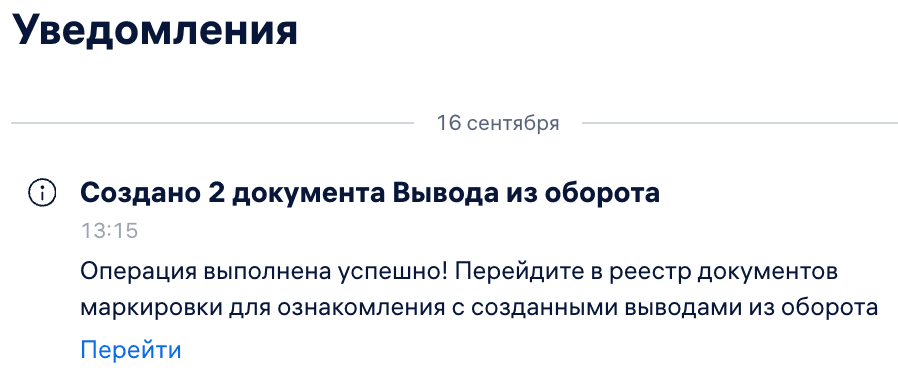
Когда документы Вывод из оборота будут созданы, придет уведомление. В разделе Уведомления нажмите Перейти, чтобы перейти к созданным документам.
-
Чтобы скачать Отчет обработки или посмотреть ошибки, перейдите Настройки → Обмен данными → Импорт.
Количество создаваемых документов Вывод из оборота зависит от количества маркируемых товарных групп (Тип продукции в карточке товара) в позициях выбранных Отгрузок. Например, если в выбранных Отгрузках — одежда и обувь, создастся два Вывода из оборота, один документ для одежды, другой — для обуви.
-
Откройте созданный документ.
-
Нажмите внизу на кнопку Вывести товары из оборота. Статус изменится с Не отправлен на В обработке.
-
Через пару минут нажмите на кнопку Проверить статус. Если статус Принят, коды успешно выведены из оборота.

Вывод на основании Списания
- Перейдите в раздел Товары → Списания.
- Откройте нужное Списание.
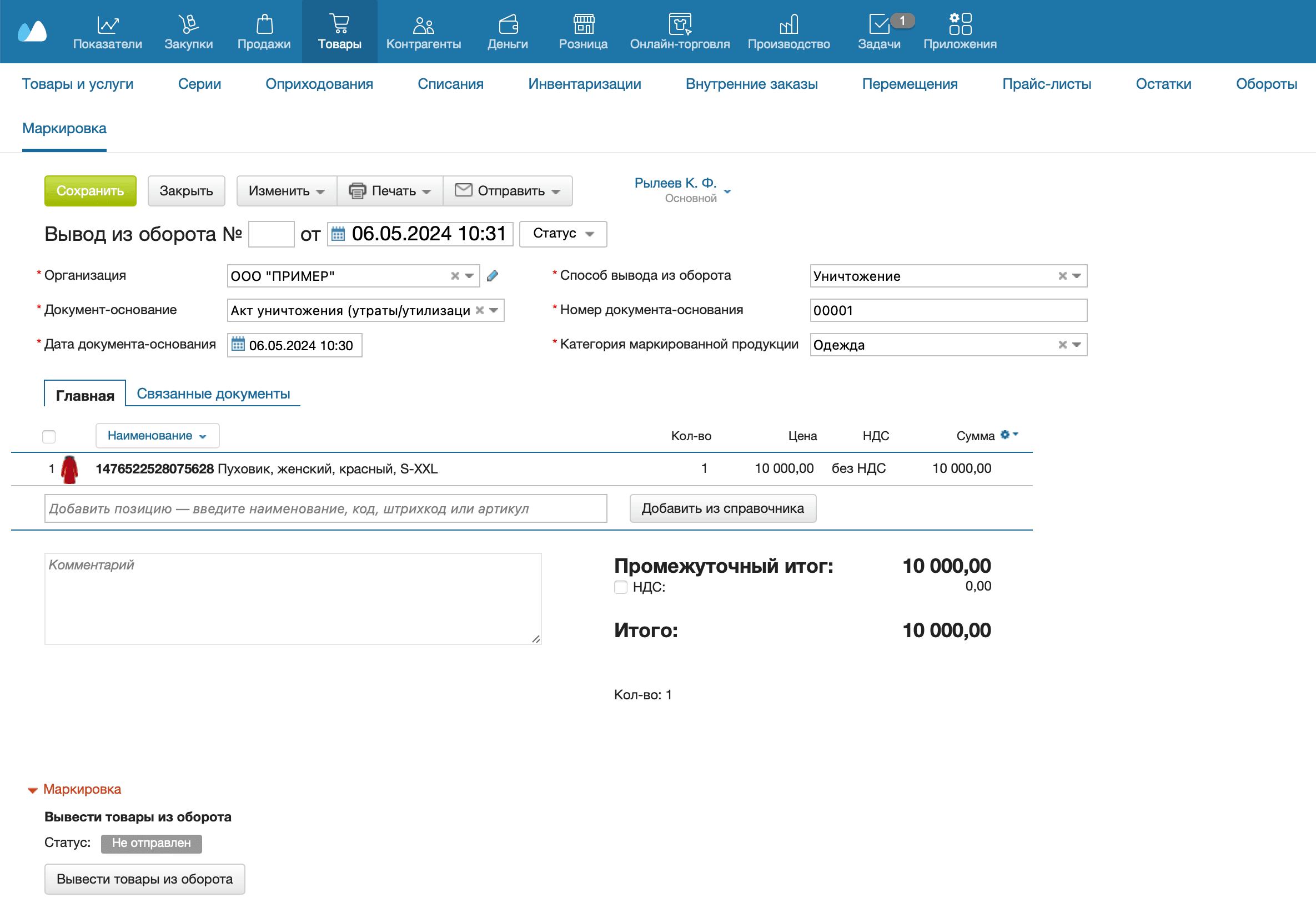
- Нажмите вверху на кнопку Создать документ и выберите Вывод из оборота в выпадающем списке. Откроется документ Вывода из оборота.
- Заполните обязательные поля. Если способ вывода из оборота — Дистанционная продажа, можно не указывать Документ-основание, его номер и дату.
- Нажмите на кнопку в колонке Кол-во и просканируйте или скопируйте коды в открывшееся окно.
- Нажмите внизу на кнопку Вывести товары из оборота. Статус изменится с Не отправлен на В обработке.
- Через пару минут нажмите на кнопку Проверить статус. Если статус Принят, коды успешно выведены из оборота.
- Нажмите на кнопку Сохранить вверху.
Вывод из списка кодов маркировки
-
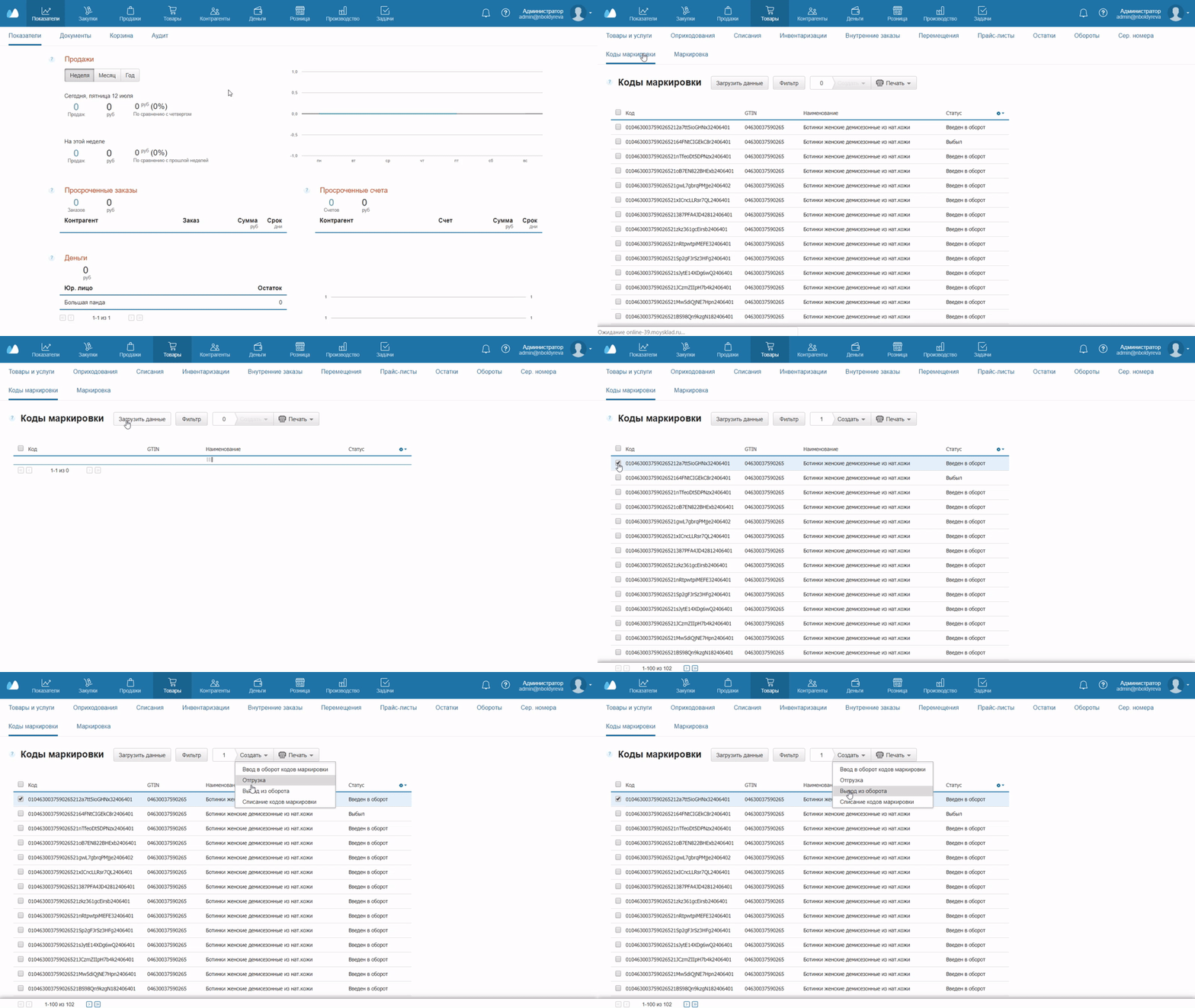
Перейдите в раздел Товары → Коды маркировки.
-
Нажмите на кнопку Загрузить данные. Появится список кодов маркировки, которые вы заказывали.
-
Проставьте флажки в строках с нужными кодами, нажмите на кнопку Создать и выберите Вывод из оборота в выпадающем списке. Откроется документ Вывода из оборота.
-
Заполните обязательные поля. Если способ вывода из оборота — Дистанционная продажа, можно не указывать Документ-основание, его номер и дату.
-
Нажмите внизу на кнопку Вывести товары из оборота. Статус изменится с Не отправлен на В обработке.
-
Через пару минут нажмите на кнопку Проверить статус. Если статус Принят, коды успешно выведены из оборота.
-
Нажмите на кнопку Сохранить вверху.
Вывод из оборота вручную
- Перейдите в раздел Товары → Маркировка.
- Нажмите на кнопку +Создать.
- Выберите в выпадающем списке Вывод из оборота или Вывод из оборота ОСУ (для товаров с объемно-сортовым учетом). Откроется соответствующий документ.
- Заполните обязательные поля. Если способ вывода из оборота — Дистанционная продажа, можно не указывать Документ-основание, его номер и дату.
- Нажмите внизу на кнопку Вывести товары из оборота. Статус изменится с Не отправлен на В обработке.
- Через пару минут нажмите на кнопку Проверить статус. Если статус Принят, коды успешно выведены из оборота.
- Нажмите на кнопку Сохранить вверху.
Вывод из оборота при дистанционной торговле
Согласно постановлению Правительства РФ от 29.12.2025 № 2192 вводится контроль адреса ведения хозяйственной деятельности для товарных групп:
- С 1 сентября 2025 года — Обувь, Духи, Шины, Упакованная вода;
- С 1 марта 2026 года — Табак, АТП, НСП, Фотокамеры и лампы-вспышки, Одежда и постельное белье, Молочная продукция, Антисептики, БАД, Безалкогольные напитки, Безалкогольное пиво, Икра и морепродукты, Велосипеды и велосипедные рамы, Корма для животных, Растительные масла.
При дистанционной торговле товарами из указанных групп для корректной обработки Вывода из оборота укажите:
- В личном кабинете Честного знака перейдите в раздел Профиль/МОД. Для товарных групп, товары из которых продаете онлайн, укажите места осуществления деятельности — места отгрузки товара для доставки заказов. Подробнее см. инструкцию Честного знака по редактированию профиля.
- В МоемСкладе при создании Вывода из оборота для Организации укажите Код ФИАС фактического или юридического адреса. Для этого нажмите значок редактирования (карандаш) рядом с полем Организация, укажите Код ФИАС и сохраните изменения.
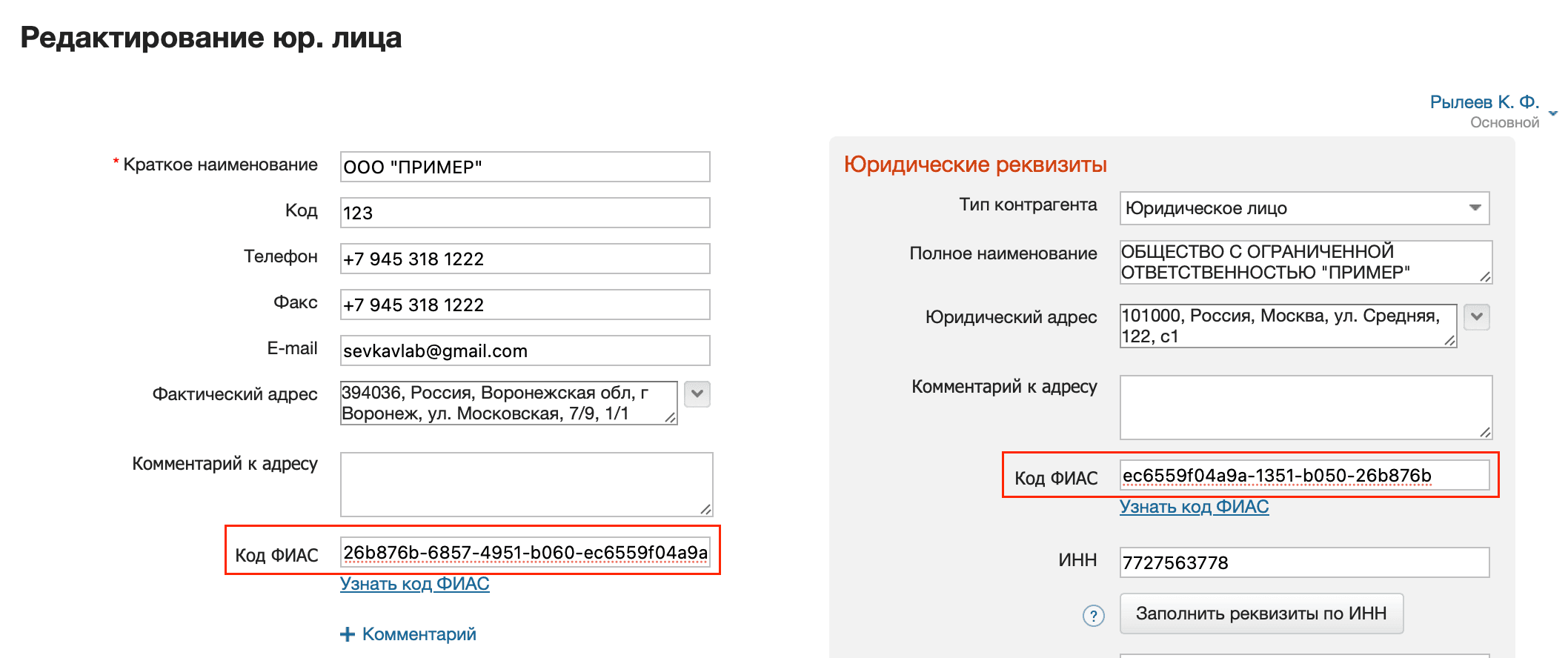
При выводе из оборота кодов маркировки:
- Код ФИАС передается в Честный Знак для причин: Дистанционная продажа, Продажа по образцам, Продажа через вендинговые аппараты, Фасовка, Розничная реализация;
- После того, как Вывод из оборота будет передан в Честный знак, система сверит коды ФИАС, указанные в личном кабинете и в документе.
Особенности Вывода из оборота некоторых товарных групп
Вывод из оборота товарных групп Ветеринарные препараты, Табачная продукция, Альтернативная табачная продукция, Никотиносодержащая продукция требует передачи кода ФИАС по причинам:
- Утрата,
- Безвозмездная передача,
- Конфискация,
- Уничтожение,
- Использование для производственных целей,
- Истечение срока годности,
- Утилизация,
- Использование для собственных нужд,
- Использование для ветеринарного применения.